
Manual App Móvil Android
App Móvil Android (bbApp POS)
Introducción
En un entorno cada vez más dinámico y competitivo, las empresas necesitan herramientas que les permitan vender de forma ágil, controlar su negocio en tiempo real y simplificar la gestión diaria. Bitblock ERP fue creado precisamente con ese propósito: ofrecer una solución completa que conecte ventas, tesorería, bodegas, producción y comercio electrónico, en una sola plataforma, accesible desde cualquier lugar.
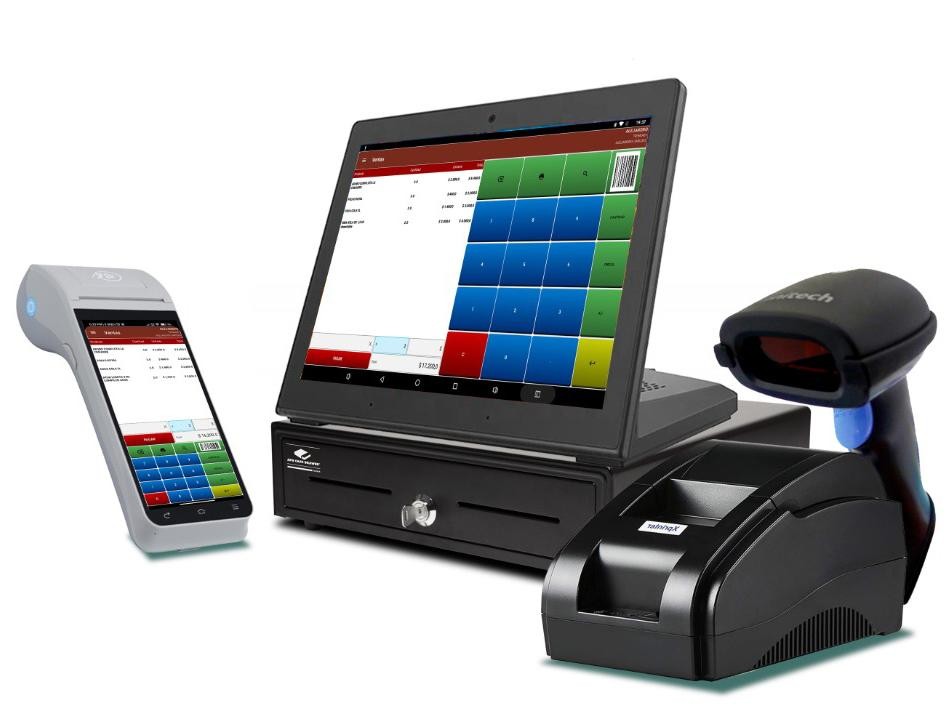
Como parte de esta solución, bbApp POS es la aplicación móvil de punto de venta que lleva la potencia de Bitblock directamente a tu celular o tablet. Con ella puedes realizar ventas rápidas y seguras, incluso sin códigos de productos, aplicar descuentos, emitir boletas, facturas o notas de venta, y mantener sincronizada toda la información con el sistema cloud de Bitblock.

bbApp POS se adapta a las necesidades de cada negocio: desde pequeños comercios que operan solo con un teléfono móvil, hasta tiendas y cadenas que utilizan lectores de códigos de barra, impresoras térmicas y cajas de dinero para un punto de venta totalmente profesional. Integrando varias cajas por tienda y múltiples tiendas distribuidas geográficamente.
Con Bitblock y bbApp POS, tu empresa gana movilidad, control y eficiencia, asegurando que cada venta, producto y cliente esté siempre actualizado y disponible en línea.

Descripción general
BbApp es una aplicación de punto de venta que forma parte del sistema ERP bitblock. Desde este punto, bbApp está íntimamente integrado con bitblock de forma que cada una de las operaciones realizadas en la app, se reflejan en línea en el sistema cloud.
Entre las características que más destacan en bbApp, podemos mencionar lo siguiente:
- Entrega total flexibilidad a la forma en que se realizan las ventas: ya que permite realizar ventas desde tan sólo indicar un monto en dinero, hasta ventas utilizando lectores de código de barras y descuentos de inventario. Además permite trabajar con listas de precios y precios manuales, permite ingresar descuentos y hasta emitir tickets de cambio.
- Modo Tablet: bbApp cuenta con un modo vertical y cuenta además con un modo horizontal o modo "Tablet"; de tal manera que se puede utilizar ya sea con un celular para máxima movilidad, o se puede aprovechar el modo "tablet" para implementar un completo Punto de Venta con lectores de códigos de barra, impresoras térmicas y cajas de dinero. Esto facilita la operación desde el momento en que se comienza un emprendimiento hasta que tu negocio requiera de un punto de venta con mayores prestaciones.
- Control administrativo: desde el punto de vista administrativo, bbApp permite realizar aperturas y cierres de caja, de forma tal de llevar un completo control de los ingresos y salidas de dinero, indicando además el detalle de pagos en efectivo, pagos electrónicos y saldos en caja.
- Impresión en formato térmico 80mm: BbApp imprime por defecto en formato de impresora térmica de 80mm. De esta forma puede imprimir tickets, boletas y facturas. Además cuenta con múltiples reportes impresos adaptados al formato de 80mm, tales como detalle de ventas por caja, listado de productos con stock y precio, listado de clientes, informe de ventas por producto e informe de ventas por periodo.
- Escalabilidad: en cuanto a la escalabilidad, bbApp permite operar desde una caja en una tienda, a múltiples cajas en múltiples tiendas a la vez. Además bbApp está totalmente integrado al POS cloud de bitblock, de forma tal que se puede operar ambos puntos de venta al mismo tiempo.
- Seguridad: en cuanto a la seguridad, bbApp se comunica con bitblock por medio de conexiones encriptadas e incluso se puede restringir la conexión de un usuario a un determinado equipo, para evitar que un usuario se pueda conectar desde dispositivos no autorizados.
- Altos tiempos de respuesta: en cuanto a los tiempos de respuesta, bbApp se ha optimizado para operar en entornos de alta demanda presencial de clientes, por esta razón, desde ingresar una venta hasta imprimir una boleta toma apenas un par de segundos. Esto se ha realizado gracias al echo que permanentemente estamos escuchando a nuestros clientes e implementando mejoras que faciliten su operación.
Requerimientos e instalación
Requerimientos mínimos
En su versión 2.4, bbApp los requerimientos mínimos son:
- Versión mínima: Android 8.0. (bbApp no se encuentra disponible para IOS).
- Tamaño de descarga: 3MB.
Instalación
Para instalar bbApp, desde tu dispositivo Android, sólo se debe escanear el código QR que se encuentra en este manual, el que te enviará a la Google Play Store directo al punto de descarga de la app, y luego debes seleccionar "instalar".
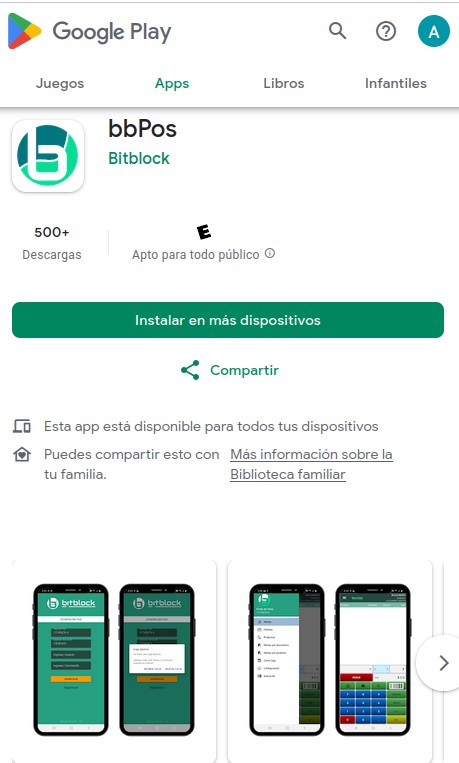
O ir al enlace: https://play.google.com/store/apps/details?id=com.di.bbpos
También aquí puedes ir a detalle y verás la información de seguridad de la app, la cual indica, que:
- No se recopilan datos de clientes,
- La información viaja encriptada y
- No se comparten datos con terceros
Pantalla de ingreso
La pantalla de ingreso cuenta con variada información.
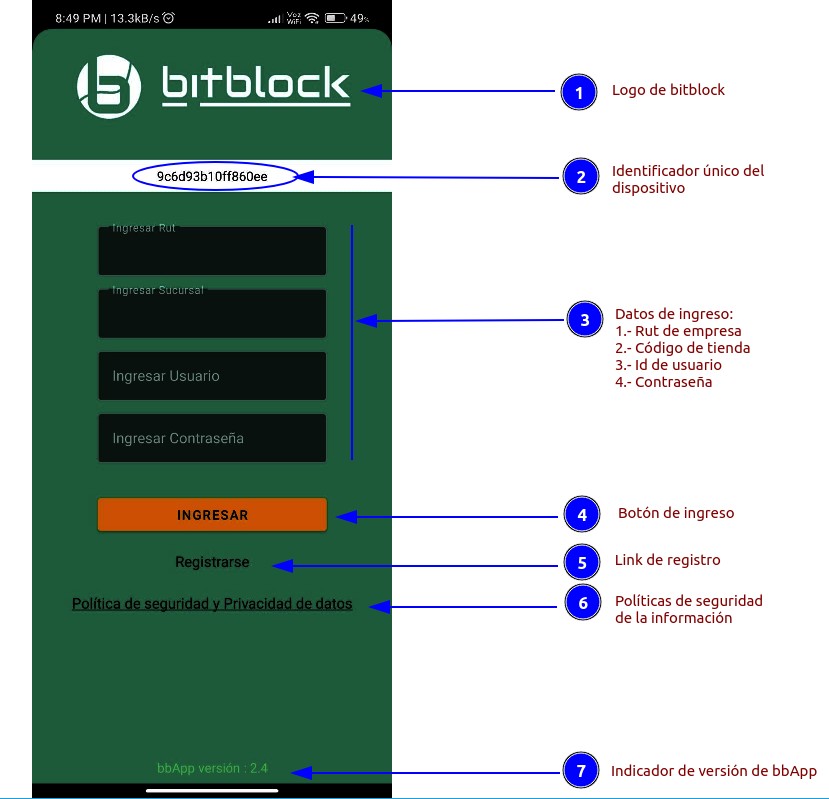
- Logo: que indica que bbApp es parte de bitblock.
- Identificador del dispositivo: es un código único de hardware, que permite restringir la conexión de una cuenta desde un determinado dispositivo, evitando en caso de pérdidas de equipos o de cuentas de usuario en manos de terceros, la conexión no autorizada.
- Datos de ingreso: Se indica la empresa a la que pertenece y la tienda. Estos datos quedan seteados para facilitar el acceso a diario. El usuario y la contraseña se pedirá en cada ingreso.
- Botón de ingreso: Una vez ingresados los datos antes solicitados, inicia el proceso de ingreso a la app.
- Link de Registro: Este link inicia el proceso de registro en la app.
- Políticas de seguridad de la información: En concordancia con las políticas de google, se indican nuestras políticas de seguridad de la información, en que se indica que no recopilamos datos de clientes, no compartimos información y nuestras transacciones se realizan de manera segura.
- Versión de bbApp: Muestra la versión de bbApp instalada en el dispositivo.
Registro
Si usted es primera vez que descarga bbApp y aún no posee una cuenta, deberá registrarse para acceder y comenzar a utilizar la app.
Para iniciar el proceso de registro, debe presionar en el link que dice "Registrarse".
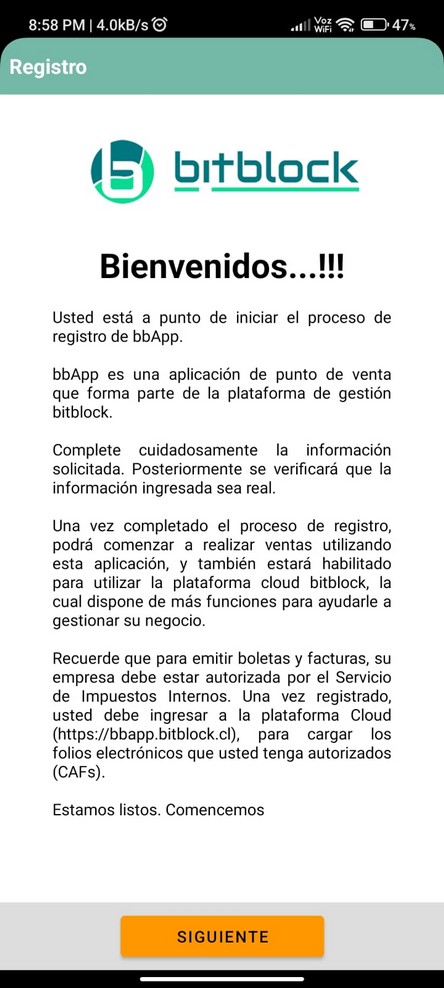
Una vez que presiones el link, accederá a la pantalla de bienvenida a bbApp. En esta pantalla se explica que bbApp forma parte de bitblock.
Luego presione siguiente y la app solicitará que rellene la información de su empresa:
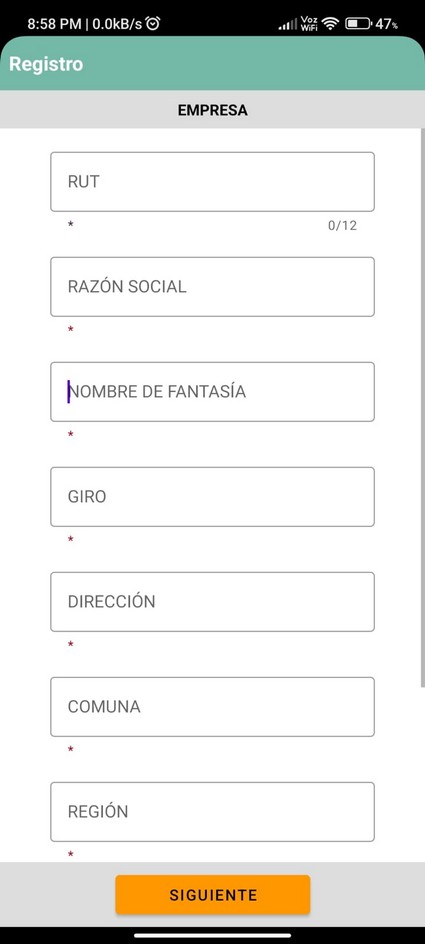
- Rut
- Razón social
- Nombre de fantasía
- Giro
- Dirección
- Comuna
- Región
- Teléfono
Completados los datos de empresa, presione siguiente:
En la siguiente pantalla se solicitarán los datos del usuario administrador de la empresa:
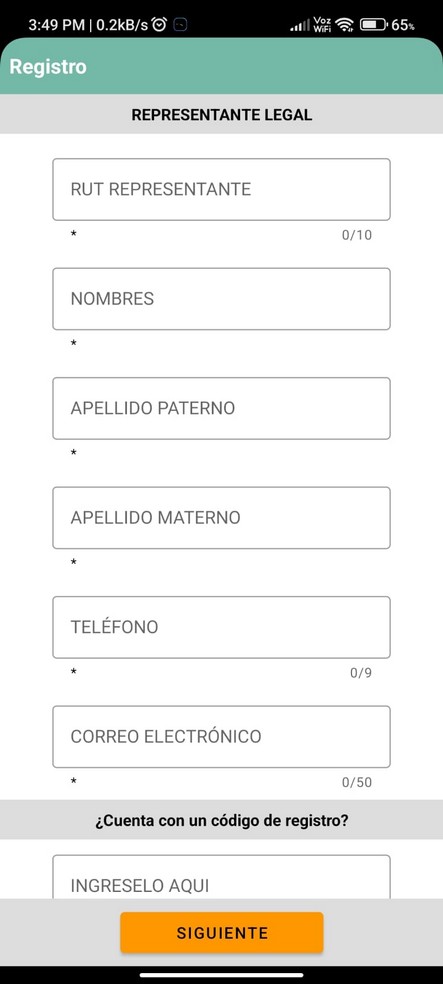
- Rut representante
- Nombres
- Apellido paterno
- Apellido Materno
- Teléfono
Evetualmente, si usted dispone de un código de registro promocional, lo puede ingresar aquí.
Una vez completados los datos de usuario, presione siguiente.
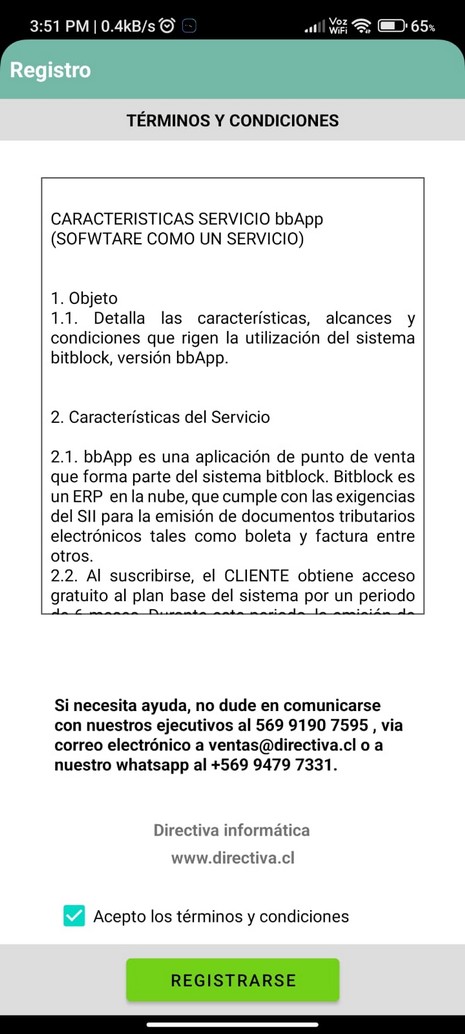
En esta pantalla se muestran los términos y condiciones bajo los que se presta el servicio de bbApp.
Seleccione el checkbox de aceptación de los términos y condiciones. Esto activará el botón de registro.
Presione el botón REGISTRARSE y espere un momento mientras bbApp realiza el proceso de creación de su entorno en bitblock.
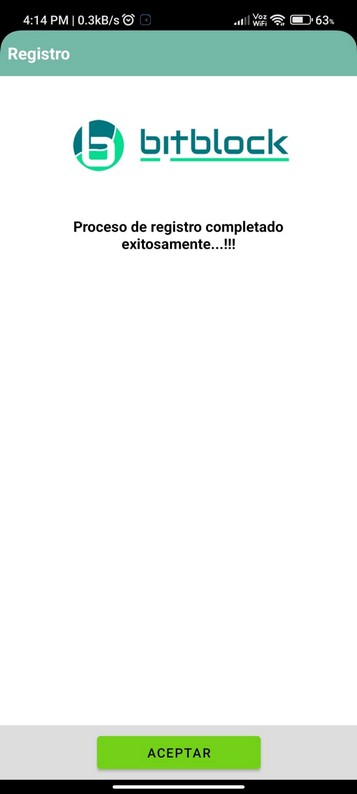
Una vez terminado el proceso de registro, bbApp mostrará un mensaje de proceso completado exitosamente.
IMPORTANTE: ¿Qué realiza el registro?
El proceso de registro realiza lo siguiente:
- Crea el entorno de la empresa en bitblock.
- Configura una tienda, la cual queda enlazada a bbApp.
- Crea una bodega para la gestión de inventario de la tienda.
- Crea una lista de precios tienda.
- Crea el usuario administrador de la empresa.
- Asocia la empresa a un plan de suscripción base inicial.
Este registro, también habilita el acceso al sistema bitblock cloud. Para acceder a él, ingrese a esta Url: https://bbapp.bitblock.cl
Pasos para iniciar sesión
Una vez instalada la app en tu dispositivo, y realizado el proceso de registro, debes seleccionar el icono de bbApp
 y abrirá la app.
La pantalla inicial es el banner de bienvenida. En la que se puede ver el logo de bbApp, y en la parte inferior, se ve el logo de los desarrolladores, (directiva Informática).
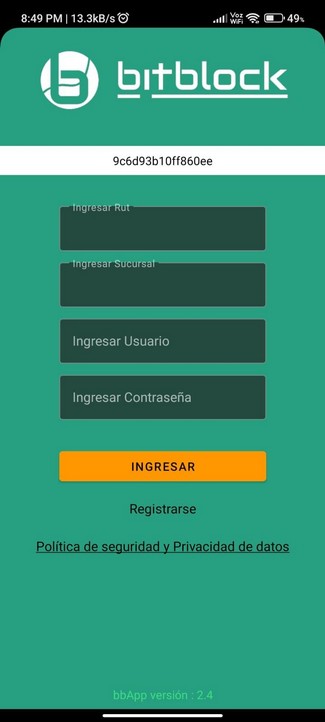
Unos segundos después se podrá ver la pantalla de ingreso, la cual solicita 4 datos para conectarse:
- Rut de empresa
- Tienda
- Usuario
- Contraseña
Los 2 primeros datos, (rut de empresa y tienda), solo se solicitan en el primer ingreso. En los ingresos sucesivos, estos ya estarán grabados.
El usuario y la contraseña, serán solicitados en cada ingreso.
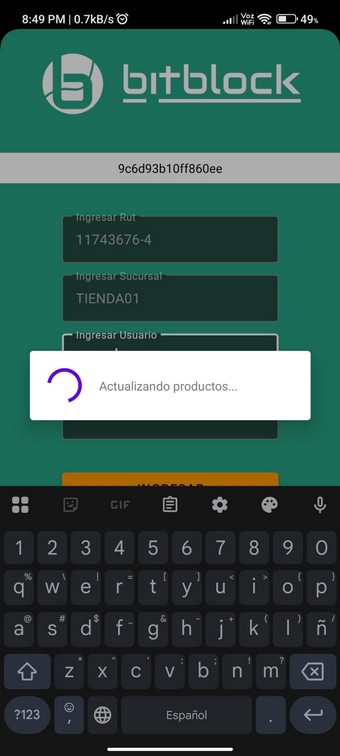
Una vez que se presionó el botón "INGRESAR", la app inicia el proceso de login. En este proceso, la app actualiza el listado de clientes y productos, con todos los nuevos códigos, inventario de cada producto y precio público. Esto, con el fin de minimizar el tráfico de datos en dispositivos con poca señal de internet.
Este listado se puede sincronizar de forma manual en bbApp, para actualizar los stocks desde bitblock y evitar quiebres de stock.
Cierre de caja
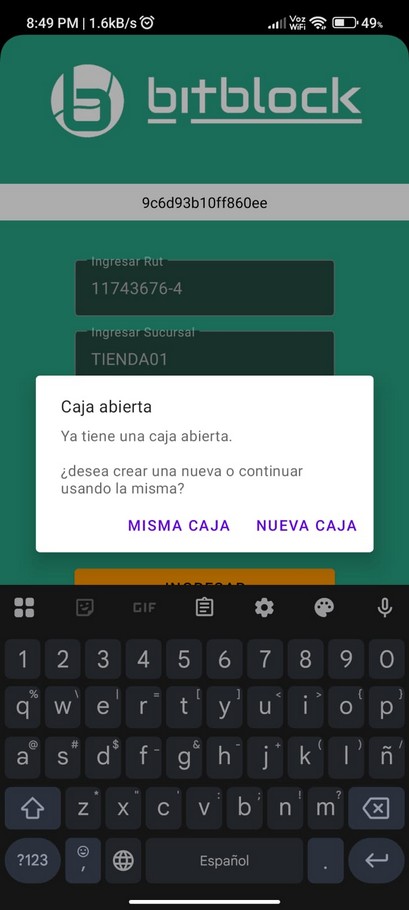
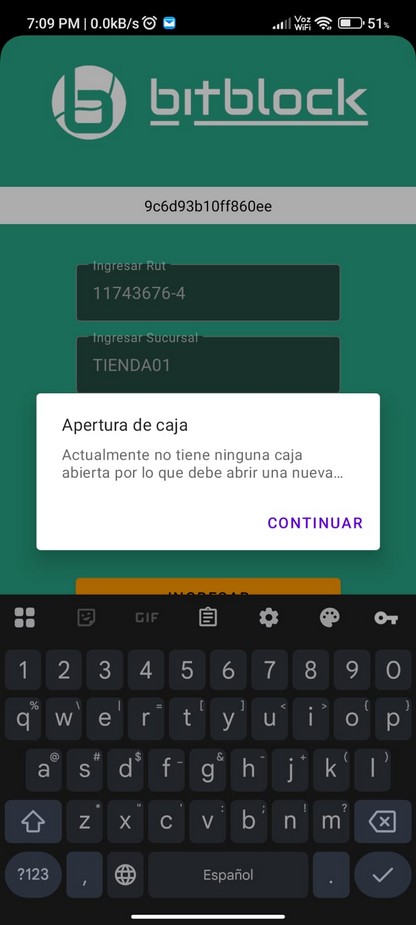
Una vez sincronizadas la lista de productos y de clientes, accederás ya a la aplicación en sí.
Para esto, se debe abrir una caja. Las opciones en este paso son que:
- No haya una caja abierta y obligatoriamente se deba abrir una nueva caja.
- Que haya una caja abierta y se deba decidir si utilizar la caja que se encuentra abierta, o cerrarla y abrir una nueva caja.
Si seleccionas "MISMA CAJA", accederás inmediatamente a la pantalla de ventas.
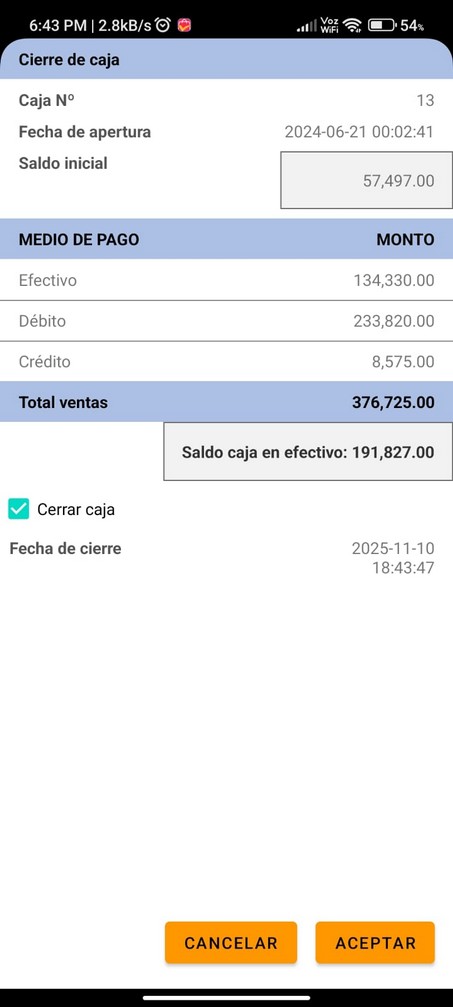
Si seleccionas "NUEVA CAJA", la app te mostrará la pantalla de la caja que acutualmente tienes abierta, para que la cierres antes de poder abrir una nueva.

Si seleccionas el check de "Cerrar caja", se habilitará el botón "ACEPTAR". Presiona el botón aceptar y comenzará el proceso de cierre de caja.
NOTA: Este proceso no puede ser revertido.
Apertura de caja
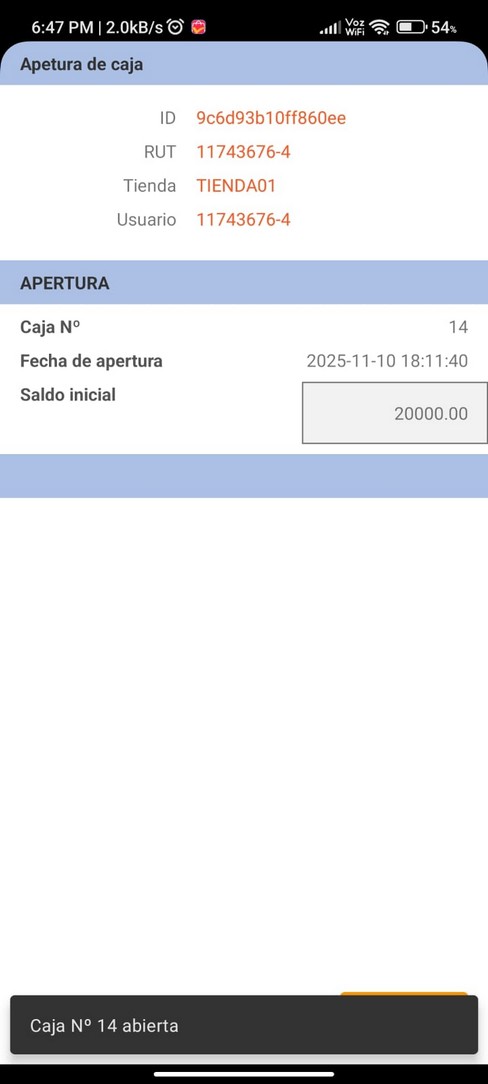
Si el cierre de caja se generó en el ingreso, el sistema te mostrará el listado de ventas de la caja que se acaba de cerrar, junto con el acceso al menú para abrir una nueva caja.
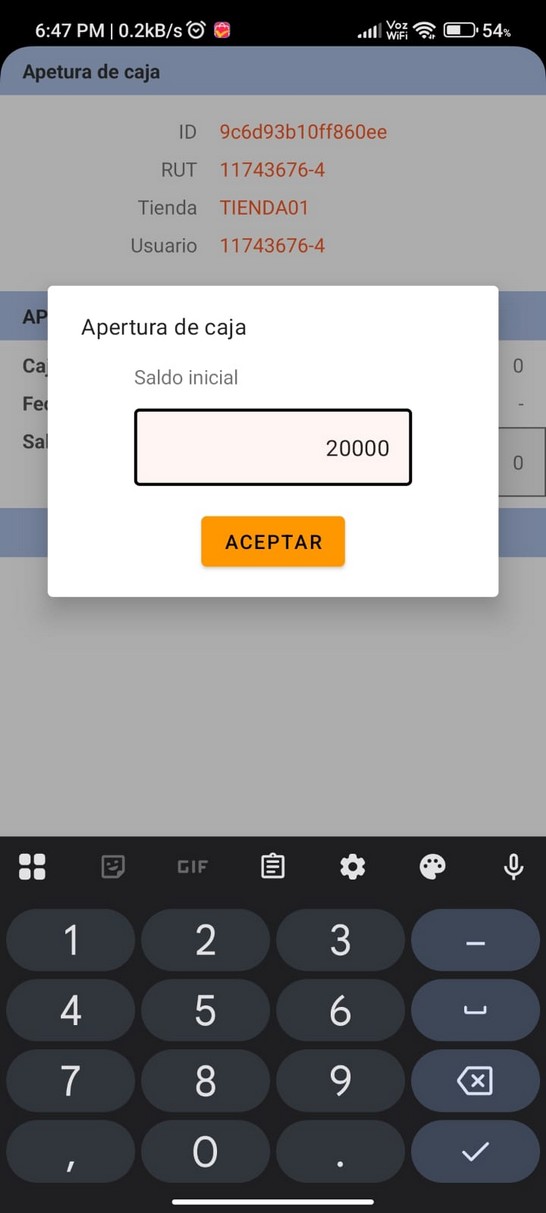
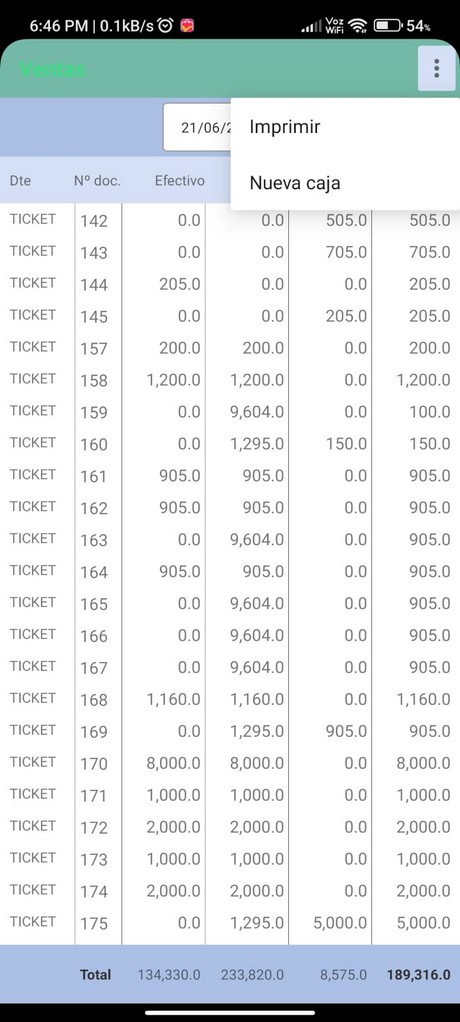
Al selecionar el menú "Nueva caja", se abrirá la pantalla de apertura de nueva caja, solicitando el monto inicial de la nueva caja.
Al dar aceptar, se abrirá la nueva caja y en la parte inferior de la pantalla se indicará el número de la caja que acaba de abrirse.
Presionando aceptar, bbApp te presentará la pantalla de ventas.
Punto de venta
bbApp como punto de venta, está enfocado en maximizar la movilidad y facilidad de uso y también la escalabilidad de las operaciones. Desde ese punto de vista bbApp permite efectuar ventas sin más equipamiento que un celular, y también permite montar un completo punto de venta incorporando impresora térmica, lector de código de barras y caja de dinero.
Siguiendo esa lógica, bbApp permite realizar ventas:
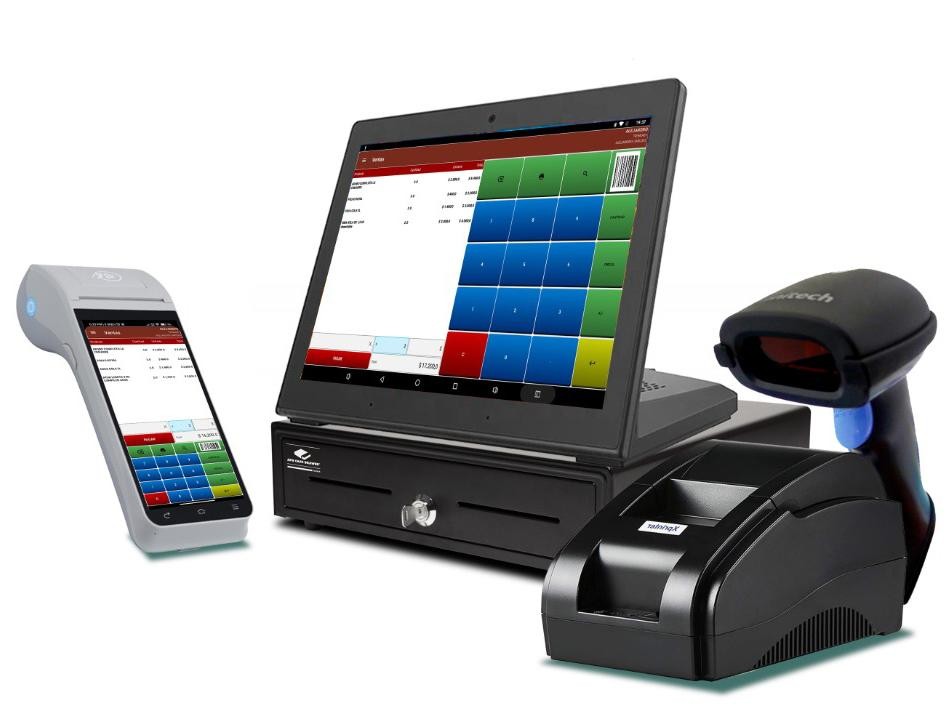
- Sólo con los montos,
- Ventas con códigos de productos, con y sin uso de códigos de barra.
- Utilización de listas de precios o precios manuales.
- Descuentos de inventario y gestión de stock.
- Emisión de tickets de cambio.
- Descuentos.
- Etc.
Tipos de documentos que puede emitir bbApp
En cuanto a los tipos de documentos que bbApp puede emitir, se encuentran:
- Tickets: Comprobante de venta. No es un documento tributario. Es para control interno. Es útil en los casos en que el pago con medios electrónicos es válido como boleta.
- Boletas: Puede generar boletas simples sólo con montos, con detalles de productos y con o sin datos del comprador.
- Facturas: Puede generar facturas estandard. En caso de que el cliente sea recurrente, bastará con digitar el R.U.T de este y los datos del cliente se completarán automáticamente.
- Notas de ventas: Las notas de venta están pensadas para vendedores que recorren zonas tomando pedidos. Al ingresar una nota de venta, esta se reflejará en línea en el sistema bitblock, permitiendo que mientras el vendedor se desplaza tomando pedidos en terreno, en casa matriz se comiencen a preparar los pedidos para su despacho.
Pantalla principal
La pantalla principal o de ventas, tiene diferentes zonas y funciones, las cuales se detallan a continuación:
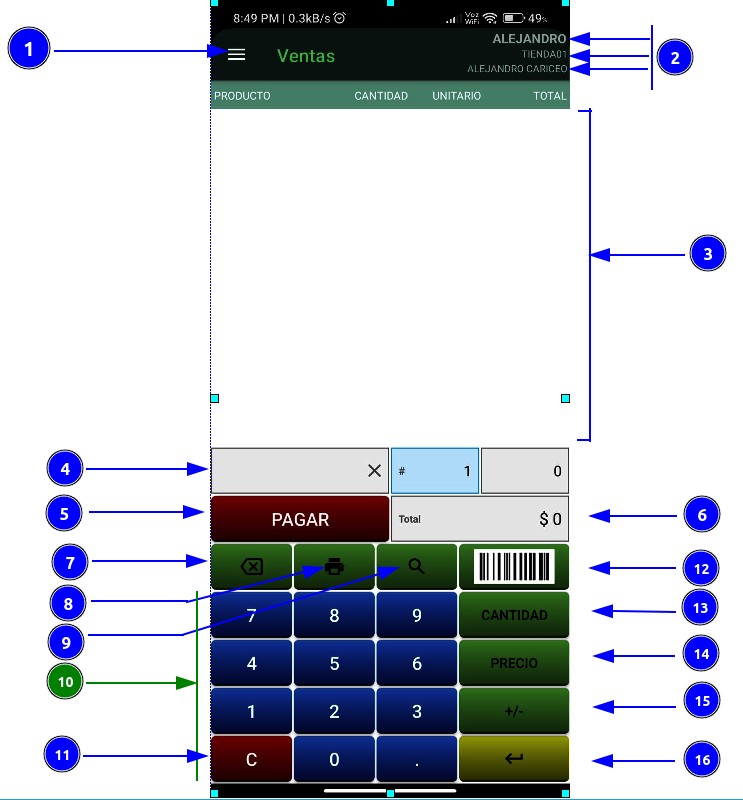
Zona de información de la venta
- 1. Menú principal
- 2. Datos de Empresa, Tienda y Usuario
- 3. Zona detalle de productos en la venta
- 4. Producto que se está agregando a una venta
- 5. Botón pagar
- 6. Total de la venta en curso
Zona de Teclado
- 7. Borrar caracter en zona seleccionada
- 8. Imprimir ventas de la caja
- 9. Buscar producto
- 10. Teclado numérico
- 11. Limpiar pantalla
- 12. Digitar sku
- 13. Seleccionar campo "Cantidad"
- 14. Seleccionar campo "Precio"
- 15. Alternar precio positivo / negativo
- 16. Enter (ingreso manual)
Venta solo precios
Para realizar una venta sólo con montos. Es necesario primeramente ir a la configuración de la app y habilitar la opción "Permitir venta solo con precio".
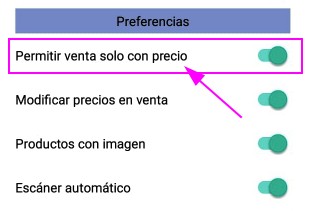
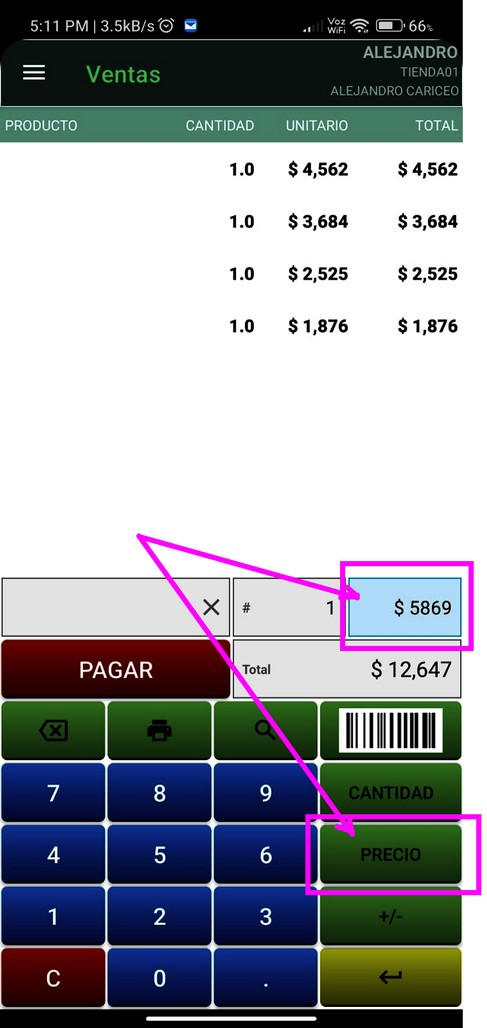
Una vez realizado este cambio en la configuración, ya puede generar nuevas ventas sólamente indicando el monto o los montos a detallar.
- Para iniciar una venta, presione el botón "precio",
- Digite el monto deseado y
- Presionar "Enter".
La Cantidad por defecto siempre será 1. Si desea cambiar la cantidad, puede tocar el campo cantidad, (automáticamente el campo se limpiará), y luego digitar la cantidad deseada.
Siempre el subtotal será el resultado de multiplicar la cantidad por el precio. Se pueden agregar tantos montos cómo desee.
Descuentos
Si desea agregar algún descuento, sólo tiene que ingresar el monto y presionar la tecla +/-.
Ventas con códigos de productos
bbApp permite realizar ventas con códigos de producto. Estas ventas pemiten además tener predefinida una lista de precios y permiten aplicar descuentos de inventario.
El listado de códigos de productos debe estar previamente registrado en el sistema. La manera en que se pueden registrar los productos en bitblock son varias y se explican más adelante en este mismo manual.
Hay 3 formas en las que se pueden efectuar ventas utilizando códigos de producto y se explican a continuación:
Ventas con códigos utilizando el buscador de productos
bbApp posee un buscador de productos ágil y fácil de usar, el cual facilita enormemente el proceso de buscar productos para agregar a una venta. Este buscador de productos permite buscar por sku, descripción, categoría y subcategoría de producto.
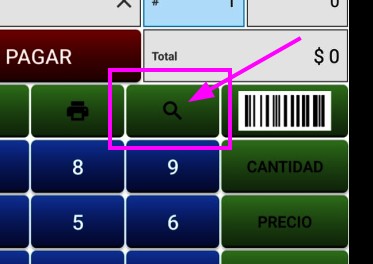
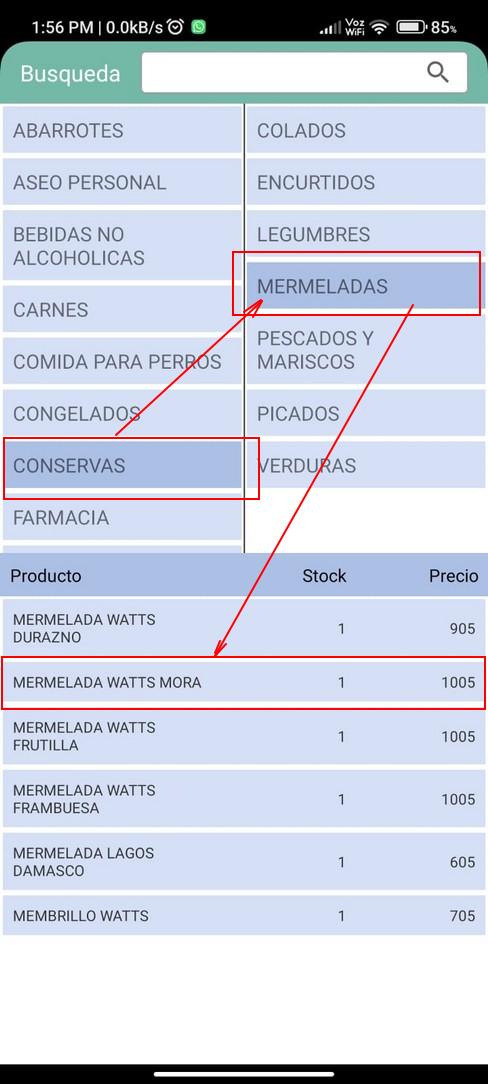
Para agregar un producto a una venta mediante el buscador haga lo siguiente:
Presione la tecla "buscar", (con el icono de lupa). Una vez abierto el buscador,
- Seleccione la categoría,
- Luego la subcategoría y
- Seleccione el producto y el buscador se cerrará automáticamente.
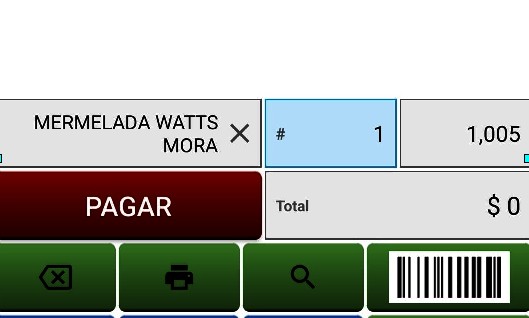
Ahora el producto está en los campos de venta a espera de que se confirme la cantidad y se presione "Enter".
Echo esto, el producto se agregará a la venta.
Venta con códigos digitando el SKU del producto
Si usted conoce el código del producto, puede digitarlo directamente.
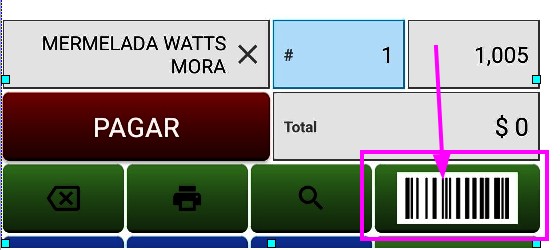
Para agregar un producto digitando su SKU,
Presione la tecla que tiene un icono de código de barras.
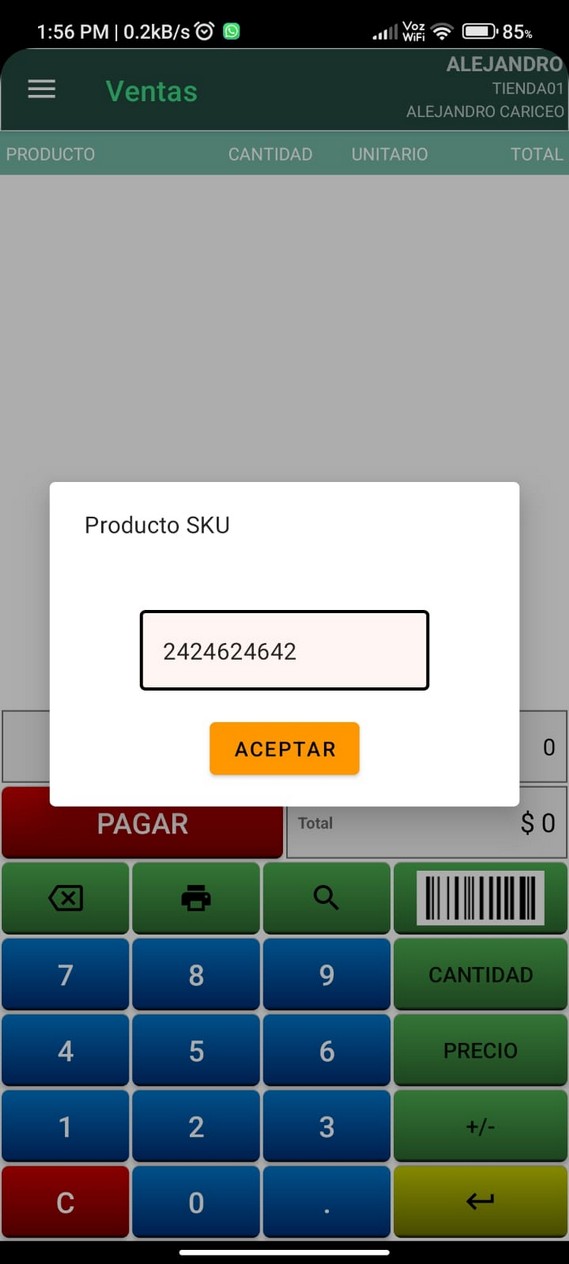
Se abrirá una ventana con un campo de datos.
- Digite el SKU y presione "ACEPTAR". El producto quedará en los campos de venta.
- Confirme la cantidad y el precio.
- Presione Enter. El producto se agregará a la venta.
Este mecanismo, es especialmente útil cuando el código de barras de un producto se encuentra dañado y el escaner no logra leer su código.
Venta con códigos utilizando un lector de códigos de barra
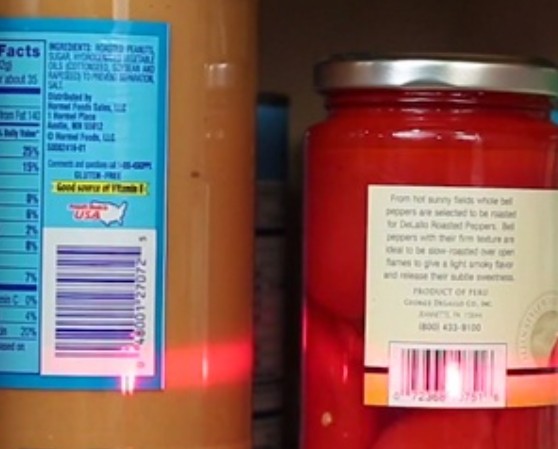
Para realizar ventas con códigos de barra, es necesario que los productos estén físicamente identificados con su respectivo código de barras.
También es necesario que conecte un lector de códigos de barra ya sea usb o inalámbrica al dispositivo con el que se desea hacer las ventas.
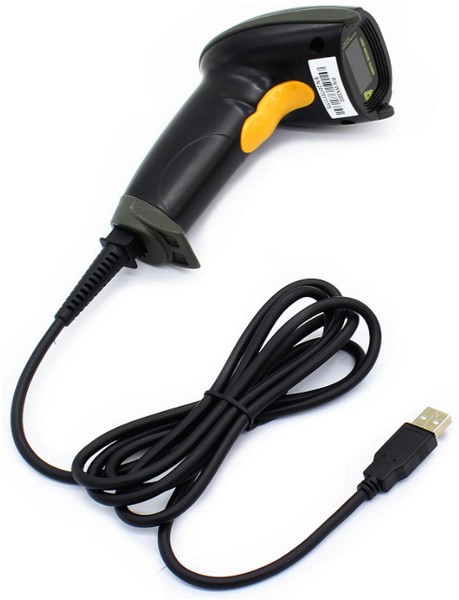
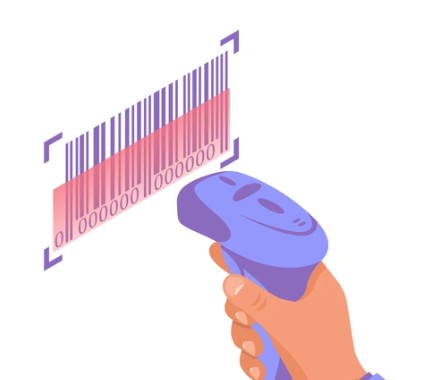
Para realizar una venta con lector de código de barras, escanee el código de barras del producto utilizando el lector de códigos de barra conectado al equipo de bbApp, apuntando el haz de luz roja al código de barras del producto. Está acción automáticamente agregará el producto a la venta. En caso de que se desee agregar más de una unidad a la venta, puede escanear sucesivas veces el mismo código de barras, lo que hará que la cantidad del producto en la venta se vaya incrementando.
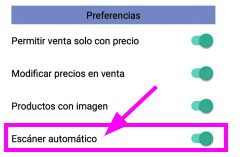
Nota: en la configuración de la app, existe una opción de configuración de escaneo automático.
- Si está activado, al escanear un producto, no será necesario presionar Enter para agregarlo a la venta. En este modo, si necesita escanear productos con cantidades mayores a 1 unidad, presione el botón con el icono de código de barras y escanee el producto en esa ventana. Presione aceptar y el producto quedará en los campos de venta, permitiendo cambiar la cantidad antes de agregarlo a la venta.
- Si está desactivado, el producto quedará en los campos de venta y se podrá cambiar la cantidad y el precio de este antes de presionar Enter y agregarlo a la venta.
Eliminar un ítem de una venta
Si al momento de estar realizando una venta, es necesario eliminar uno de los itemes previamente ingresados, haga lo siguiente:
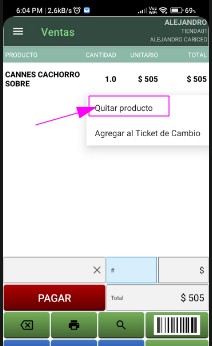
En la pantalla, sobre el detalle de la venta, toque la fila correspondiente al item que desea quitar de la venta.
Aparecerá un menú flotante con 2 opciones: "Quitar producto" y "Agregar al Ticket de Cambio".
Seleccione "Quitar producto" e inmediatamente el item será eliminado de la venta en curso.
Agregar al Ticket de Cambio
bbApp permite emitir ticket de cambio al momento de realizar una venta. Este ticket de cambio se determina para un producto en particular, no para la venta completa.
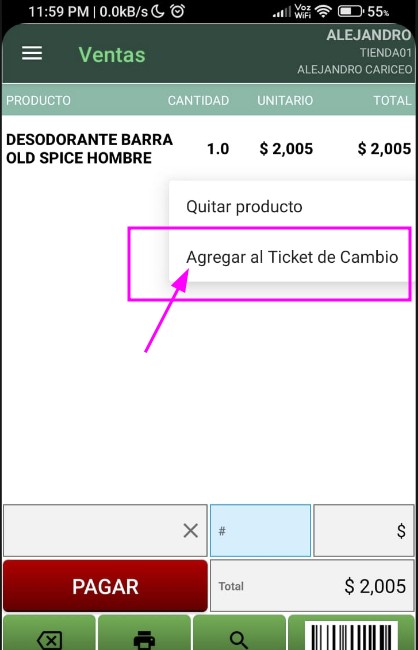
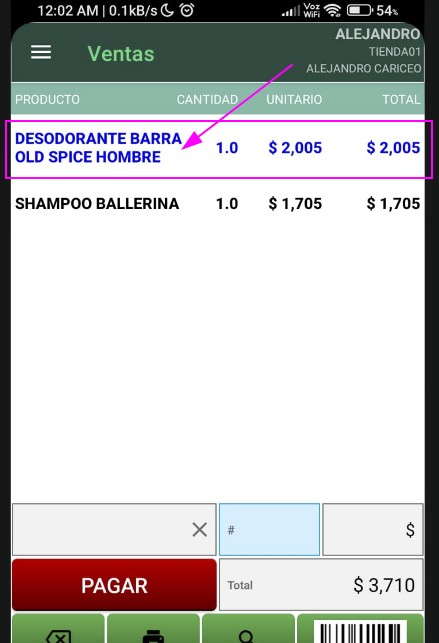
Para agregar ticket de cambio para un producto:
- Toque el producto deseado en la pantalla de venta.
- En el menú flotante que se desplegará seleccione "Agregar al Ticket de cambio".
Una vez echo esto, el producto quedará de color azul.
Al momento de imprimir la boleta o factura, el ticket de cambio se imprimirá de manera automática.
NOTA: El ticket de cambio sólo está disponible para documentos tributarios, es decir boleta o factura. El ticket de cambio no se genera para tickets.
Productos
bbApp, al estar integrada a la plataforma cloud de bitblock, utiliza el listado de códigos de productos que se encuentra definido en esa plataforma. Esto facilita enormemente la operación de bbApp, ya que en bitblock cloud, se puede cargar la lista completa de productos de forma masiva mediante planillas excel.
Entre las características que tiene el manejo de códigos de productos de bbApp, se encuentra lo siguiente:
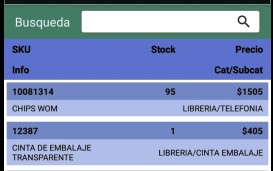
- Categorías y subcategoría
- Stock
- Costo
- Precio
- Stock inicial
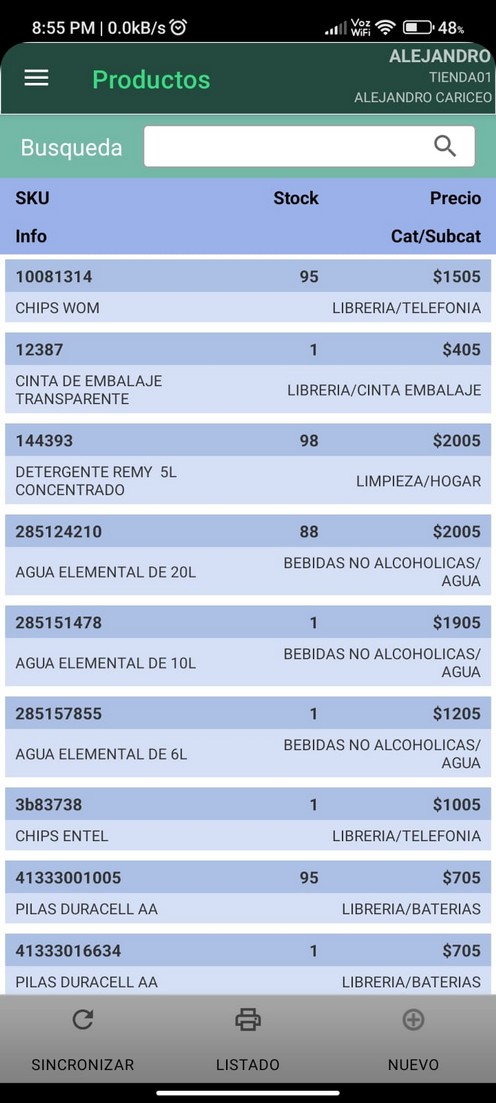
El listado de productos se actualiza cuando se ingresa a bbApp, de modo que no se encuentra en línea. Esto es así para evitar problemas de conexión de internet que pudieran afectar una venta. De este modo, bbApp maneja su propia información de inventario en su punto de venta y no tendrá problemas de consulta de inventario.
La pantalla de productos de bbApp tiene varias funciones pensadas para una buena gestión de códigos, precios y existencias, estas son:
- Sincronización de inventarios y precios.
- Creación de nuevos códigos de productos.
- Búsqueda de productos.
- Impresión de listado de productos.
Sincronización de productos
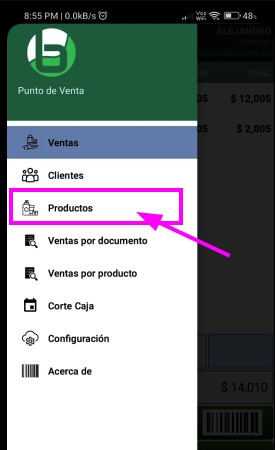
Esta función realiza un proceso de sincronización en 2 direcciones con bitblock cloud.
Primero: Rescata desde bitblock cloud, los cambios que pudieran haber tenido tanto los stocks de productos, como los precios de estos, además de agregar los nuevos productos que se hubieran creado en cloud.
Segundo: Informa a cloud, los descuentos de inventario y los nuevos productos agregados en bbApp.
Para realizar el proceso de sincronización de productos, desde el menú principal, seleccione "Productos".
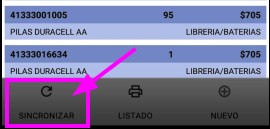
Luego en la ventana de productos presione "SINCRONIZAR".
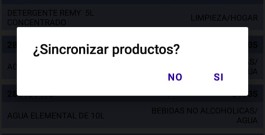
Aparecerá un mensaje solicitando aceptación para iniciar el proceso de sincronización. Presione sí y se iniciará el proceso.
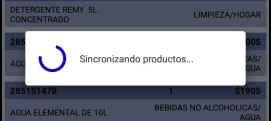
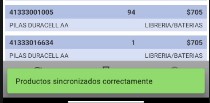
Una vez terminado el proceso aparecerá un mensaje en la parte inferior, informando el resultado exitoso del proceso.
Agregar producto
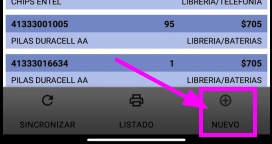
bbApp permite incorporar nuevos códigos al listado de productos.
Para agregar un nuevo código, desde la pantalla de productos seleccione "NUEVO". Se abrirá una nueva ventana. Los datos que se solicitan, se detallan a continuación:
- SKU: Corresponde a un código único del nuevo producto. Si este producto posee código de barras, escanee en este campo, el código.
- Descripción: Es una descripción clara y precisa del producto.
- Categoría: Corresponde a la categoría principal a la que pertenece el producto. Este dato es opcional, pero recomendable, ya que se usa en el buscador de productos, para efectos de agilizar la búsqueda.
- Subcategoría: Corresponde a una subdivición de la categoría. Este dato es opcional, pero recomendable.
- Costo: Corresponde al precio que le producto fue comprado a los proveedores. Este valor es neto, (Sin I.V.A.). En caso de productos de fabrica propia, corresponderá al costo de materiales y mano de obra.
- Precio: Es el precio de venta público. Estos precios son I.V.A incluido.
- Stock inicial: Es el inventario al momento de comenzar a vender por primera vez el producto. Esta cantidad será provisionada por bitblock como inventario inicial.
- Imágen: Es una imagen del producto, en estos momentos esta función se encuentra inactiva. Se habilitará en una siguiente versión.
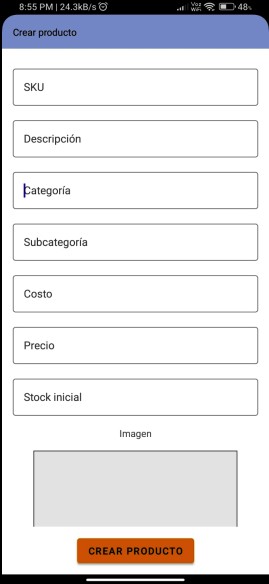
Los datos SKU, Descripción, Precio y Stock inicial, son obligatorios, ya que se requieren para poder realizar ventas con el producto.
Una vez llenados los datos, presione "CREAR PRODUCTO" y el producto se agregará a la base de bitblock y quedará disponible para su venta.
Imprimir listado de productos
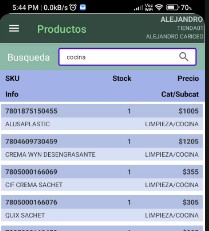
En la pantalla de listado de productos existe un buscador superior. Este buscador permite filtrar productos, ya sea por parte del SKU, o por parte de su descripción, o por parte de su categoría o subcategoría. Cualquier coincidencia que escribamos va a permitir filtrar el listado.
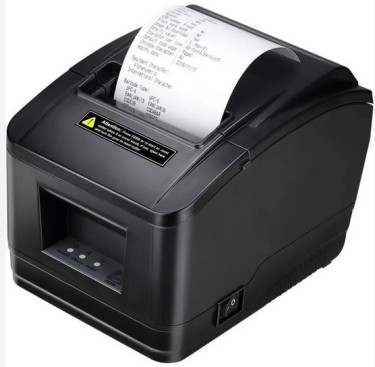
bbApp permite imprimir el listado de productos en formato de impresora térmica de 80mm. Se utiliza este formato por facilidad de uso, dado que lo normal será, que se utilice este tipo de impresora para imprimir boletas y facturas.
BbApp imprimirá el listado de productos que se encuentre en pantalla. En caso de que esté aplicando un filtro, el listado imprimirá el resultado de ese filtro.
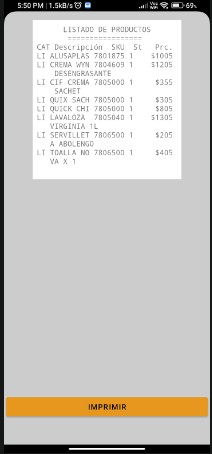
Para imprimir el listado presione el botón "LISTADO". Inmediatamente bbApp mostrará la vista previa de la impresión en papel.
Presione "IMPRIMIR", y se imprimirá inmediatamente el listado de productos.
Bodega de tienda
BbApp genera automáticamente una bodega durante el proceso de registro. Esta bodega está preconfigurada para operar con el punto de venta.
Cuando se agregan nuevos códigos de producto al sistema, también se indica su stock inicial. Desde ese momento, cada vez que un producto se ingrese a una venta, automáticamente se descontará la cantidad desde el registro de inventario.
Esto es igual para boletas, facturas y tickets. En el caso de las notas de venta, no se descuenta stock, sólo se efectúa una "Reserva de Stock" ya que en este caso, el descuento de bodega se efectua cuando la nota de venta es facturada.
La bodega de tienda, está dividida en 2 cubículos o segmentos.
- Un cubículo contiene el inventario de las estanterías de la tienda.
- El otro cubículo tiene el registro de los productos que transitoriamente se encuentran en caja.
De esta forma, toda existencia siempre se encuentra registrada en el inventario. En el caso de que la venta se anule antes del pago, los productos automáticamente son devueltos desde el cubículo de caja al cubículo de estantería.
bbApp mantiene el control de las existencias hasta el momento en que se efectúa el pago.
Reposición de Stock
La reposición de stock se realiza desde el sistema cloud, mediante el ingreso de facturas o guías de compra o mendiante ingresos manuales de bodega (no recomendado). Esto es así, ya que normalmente el inventario se registra por medio de los documentos de compra, tales como facturas de compra o guías de compra.
En caso de que los productos que venda la empresa sean de manufactura propia, estos normalmente se ingresarán desde la cadena de producción o desde guías de ingreso.
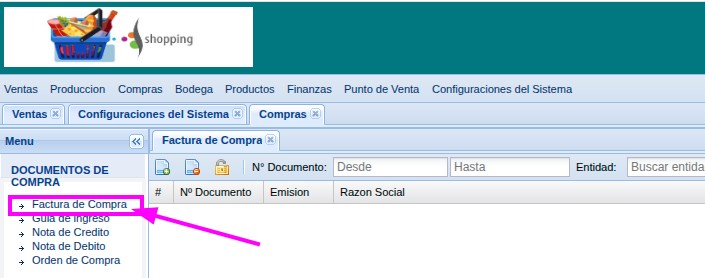
Para ingresar una factura de compra, debe loguearse al sistema cloud bitblock, en la siguiente URL: https://bbapp.bitblock.cl
Una vez ahí, en el menú superior, seleccione "Compras" y en la pestaña de compras en el menú de la izquierda seleccione "Factura de compra".
Clientes
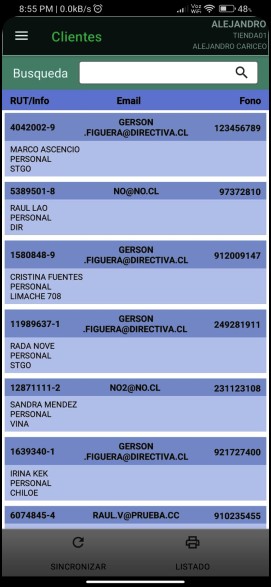
BbApp mantiene un listado de clientes en forma local en la app. Esto se hace para evitar problemas de conexión de internet en ubicaciones con mala recepción inalámbrica. Este listado de clientes, se actualiza automáticamente junto con el listado de productos, durante el proceso de ingreso a bbApp.
Para acceder al listado de clientes, vaya al menú principal y seleccione "CLIENTES". Se abrirá una ventana con el listado de clientes.
Este listado, también cuenta con un buscador, en el que se puede buscar un cliente ya sea por su rut, o por parte de su nombre, teléfono o correo electrónico.
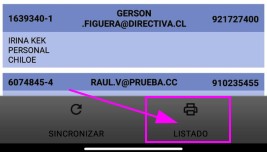
Al igual que en la ventana de productos, este listado puede ser impreso en formato de impresora térmica de 80mm.
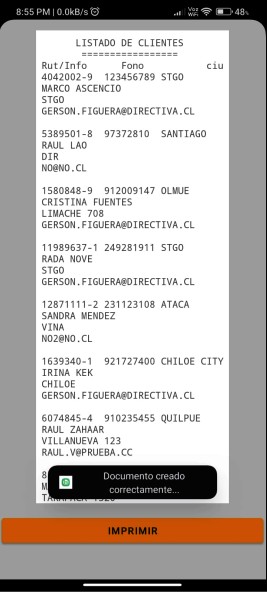
Para imprimir el listado de clientes, presione "LISTADO". BbApp mostrará una vista previa de impresión en formato de 80mm.
Para imprimir el listado, presione "IMPRIMIR".
Informes
BbApp dispone de 2 informes de ventas. Tiene un informe de ventas por documento y monto, y tiene un informe de ventas por producto, que entrega la cantidad de unidades vendidas por cada item.
Los detalles de estos informes se muestran a continuación.
Informe de ventas por documento
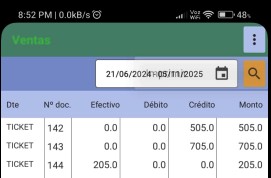
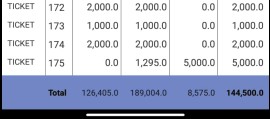
A este informe se accede desde el menú principal, seleccionando la opción ventas por documento. Este informe tiene por objetivo mostrar la cantidad de dinero recaudado con cada venta realizada. La información que entrega este informe es la siguiente:
- Tipo de documento
- Folio del documento
- Pago en efectivo
- Pago con tarjeta de débito
- Pago con tarjeta de crédito
- Total
En la parte inferior, este informe tiene el totalizado de las ventas, además con el detalle del tipo de pago.
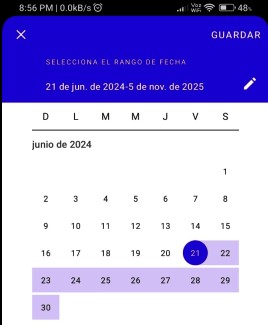
Este informe posee además un selector de fechas para filtrar el periodo que se desea consultar.
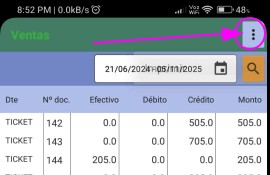
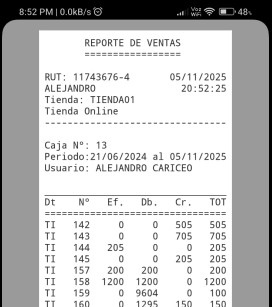
En la parte superior derecha, se encuentra un menú que permite imprimir el reporte. Al seleccionar la opción, bbApp mostrará la vista previa del reporte en formato de 80mm.
Informe de ventas por productos
El informe de ventas por producto tiene por objeto, conocer las unidades vendidas por cada código de producto en un periodo determinado. A diferencia del informe de ventas por documento, este no muestra el tipo de documento ni el folio ni los medios de pago. Este informe, muestra el total de productos vendidos en un periodo, indicando además el monto total por producto.
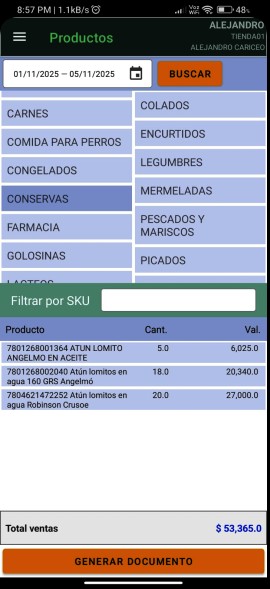
A este informe se accede desde el menú principal. Para armar este informe, se ha utilizado la misma estructura que el buscador de productos de la pantalla de ventas. El objetivo de esto, es facilitar la búsqueda de productos.
En la parte superior posee el mismo selector de fechas que posee el reporte de ventas por documento. Esto permite seleccionar el periodo en el cual se desea hacer la búsqueda de ventas.
Junto con el filtro de fechas, también se puede filtrar la información por categoría y subcategoría. Esto facilita mucho la búsqueda de productos, sobre todo cuando es necesario planificar su reposición, o cuando es necesario saber que productos se están vendiendo más y cuales no se están vendiendo.
Al igual que el reporte de ventas por documento, este reporte se puede imprimir en formato de impresora térmica de 80mm.
Funciones disponibles sólo en Cloud bitblock
Ingreso a bbApp Cloud
Si bien es cierto, bbApp dispone de una amplia gama de funciones, existe un par de operaciones que obligatoriamente se deben realizar desde bitblock cloud.
El ingreso a bbApp cloud es en la siguiente URL: https://bbapp.bitblock.cl
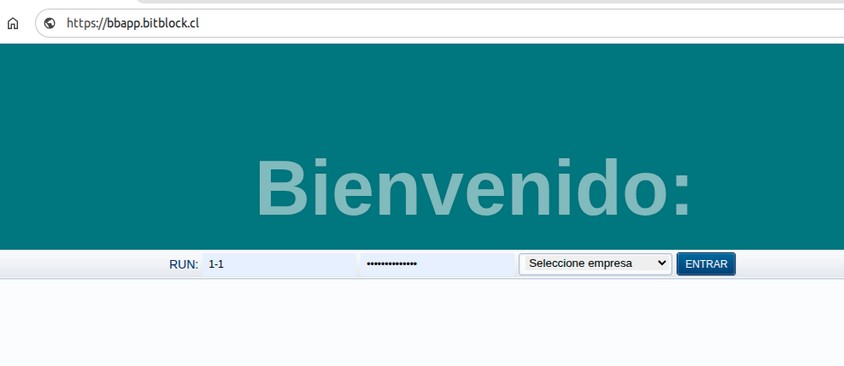
Ingrese su usuario y contraseña y seleccione su empresa, posteriormente presione "ENTRAR" y abrirá la pantalla principal de bbApp cloud.
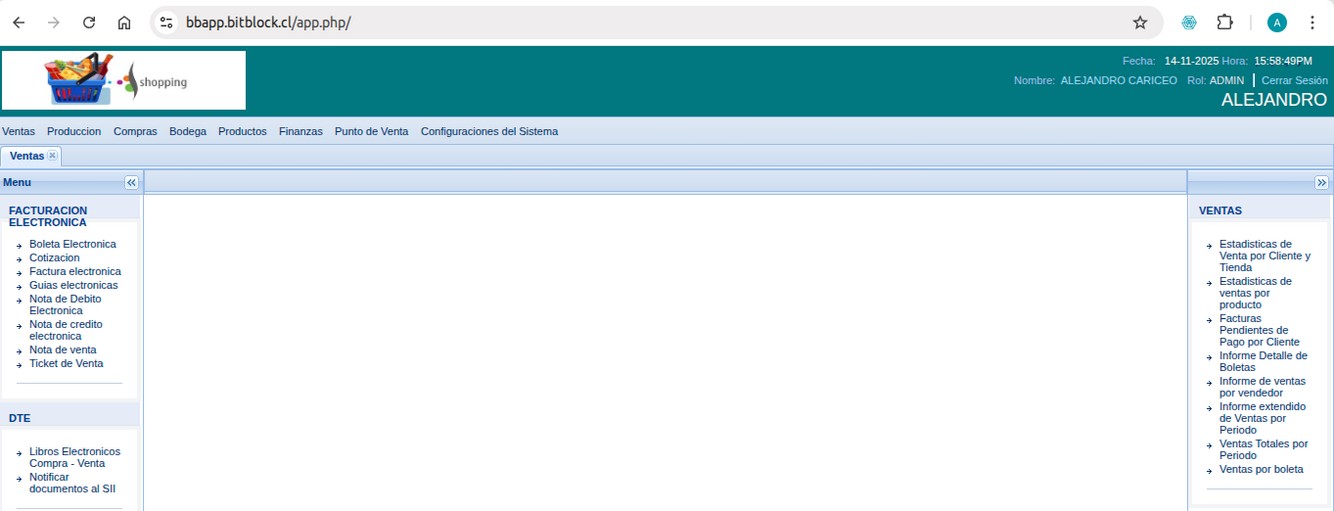
Carga de certificado digital
El certificado digital, es fundamental para poder emitir documentos tributarios electrónicos (DTE). Este certificado digital debe ser cargado desde bitblock cloud.
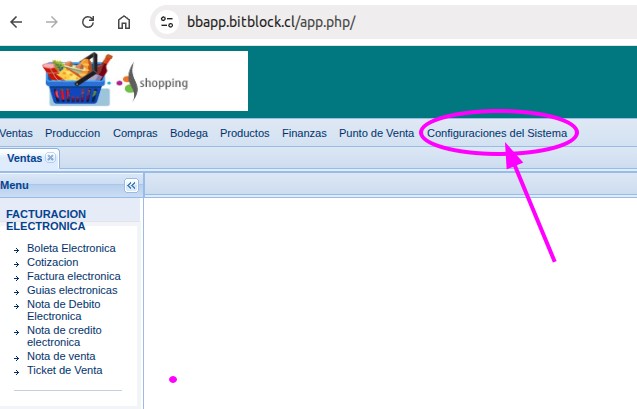
Una vez que haya ingresado, en el menú superior, haga click sobre la opción "Configuraciones del Sistema".
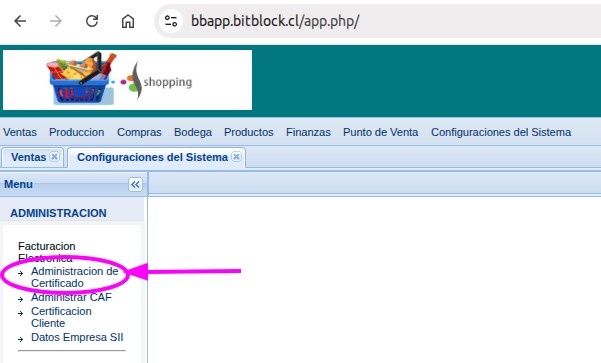
Luego haga click en la opción "Administración de Certificado".
Se abrirá la ventana de administración de Certificados.
Presione el botón examinar:
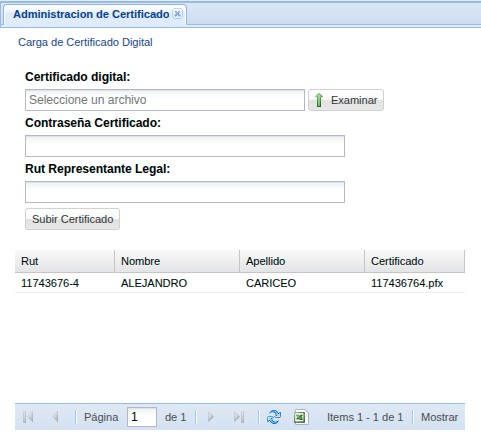
- Seleccione su certificado digital desde la carpeta donde lo haya descargado.
- Digite la contraseña del certificado.
- Digite el rut del representante legal.
- Presione el botón subir certificado.
Una vez que el certificado se haya registrado correctamente, aparecerá listado en la grilla inferior, tal como lo muestra la imagen.
En este punto, su certificado ya está disponible para firmar electrónicamente tanto las boletas como las facturas que emita desde bbApp.
Carga de CAFs (Timbraje electrónico: Código de Autorización de Folios)
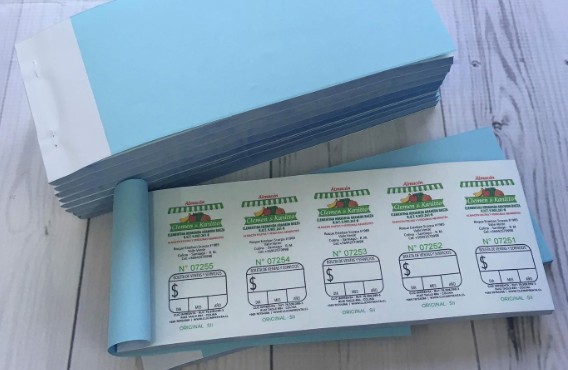
El timbraje electrónico es el simil digital del antiguo timbraje de boletas y facturas que debía realizarse yendo a timbrar los talonarios impresos a alguna sucursal del Servicio de Impuestos Internos.
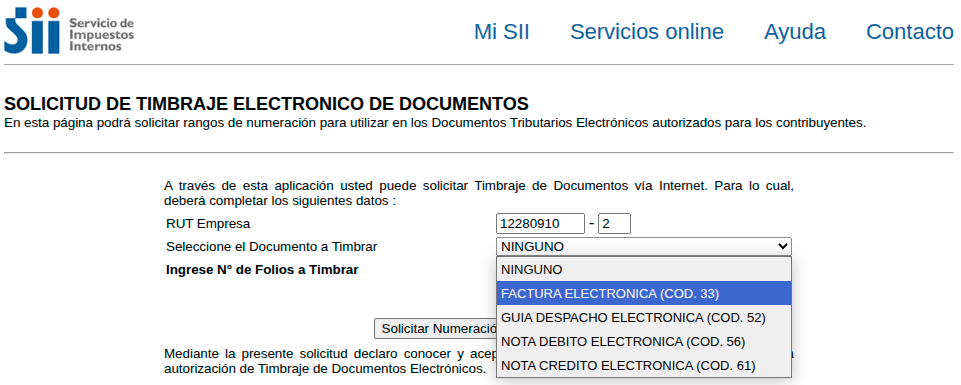
Con la implementación obligatoria de la facturación electrónica, esto fue reemplazado por un archivo digital que se descarga desde el Servicio de Impuestos Internos (SII).
En bbApp, es posible subir CAF por 2 vías.
Descargar de archivo CAF desde el SII
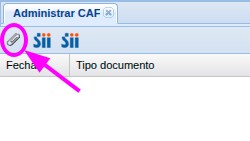
a una carpeta local. Para cargar estos CAF, se debe presionar el botón con el Icono de un clip en la barra de herramientas de la pantalla de Administración de CAF.
Se abrirá la ventana de carga de CAFs:
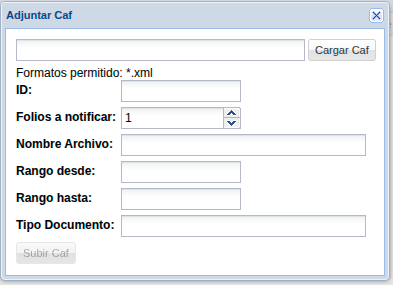
- Oprima el botón que dice "Cargar Caf"
- Seleccione el archivo de CAF descargado.
- Una vez cargado el archivo, automáticamente rellenará los campos de la pantalla, con la información de este, tales como el rango de folios y la cantidad de folios del CAF.
- Finalmente habiéndose cargado el Caf, presione el botón "Subir Caf".
Recuerde que por cada tipo de documento que usted emita, debe descargar un archivo CAF.
IMPORTANTE: No modifique el nombre del archivo Caf, porque se invalidará.
Carga directa desde bitblock cloud
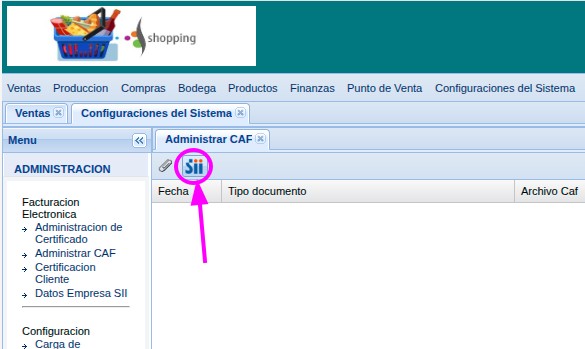
Esta opción genera un proceso que automáticamente se loguea al SII mediante su certificado digital y realiza la solicitud de folios de acuerdo al Tipo de DTE que se está solicitando. Esta función simplifica mucho el proceso, ya que no se requiere tener de un computador con su certificado instalado en el navegador.
Para solicitar folios presione el botón con el icono del SII. Esto abrirá la ventana de solicitud.
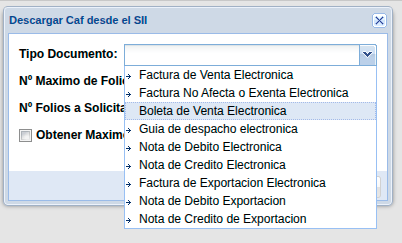
En la ventana despliegue la lista de opciones del campo "Tipo de Documento". Seleccione el tipo de DTE deseado.
Se verá un mensaje que dice: "Consultando Folios en el SII. Por favor espere…".
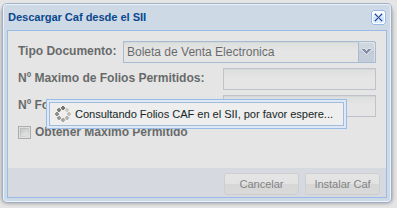
En este proceso, bitblock se está conectando al SII, y consultando por la cantidad de documentos autorizados que tenga su empresa. Una vez terminado este proceso, el sistema indicará la cantidad que de folios que permite el SII.
En este paso, puede decidir solicitar menos de lo autorizado, o chequear el check que dice "Obtener Máximo Permitido", y finalmente presionar el botón "Instalar Caf", con lo que bitblock descargará e instalará el archivo caf, dejándolo disponible inmediatamente.
Contacto y Soporte
Soporte Bitblock
Contacto: Alejandro Cariceo
Teléfono: +56 9 9479 7331
Sitio web: https://www.bitblock.cl
Si requiere asistencia técnica o capacitación, por favor contacte al soporte indicando el número de cliente y una breve descripción del problema.